macOS
为你的 Mac 而设计
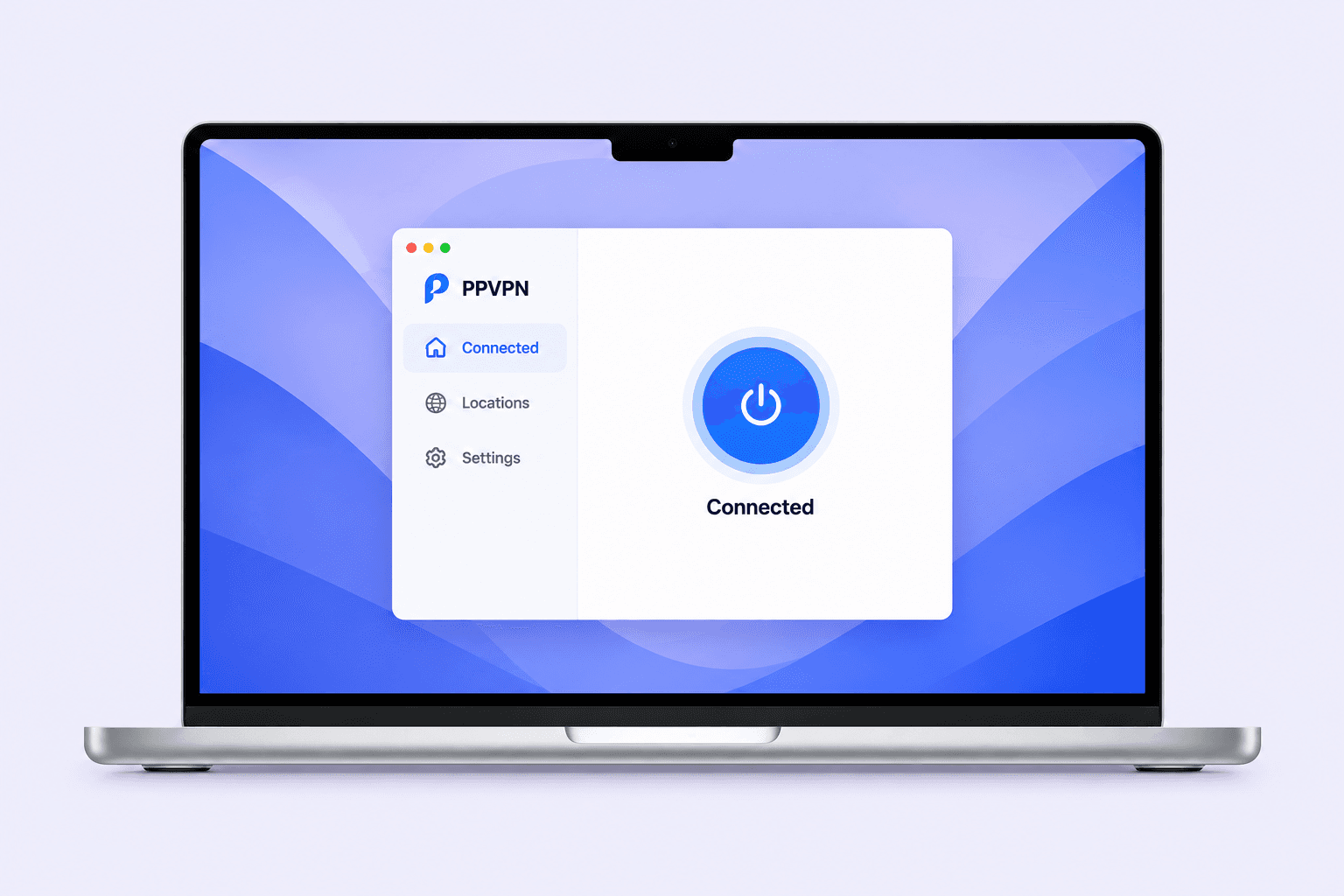
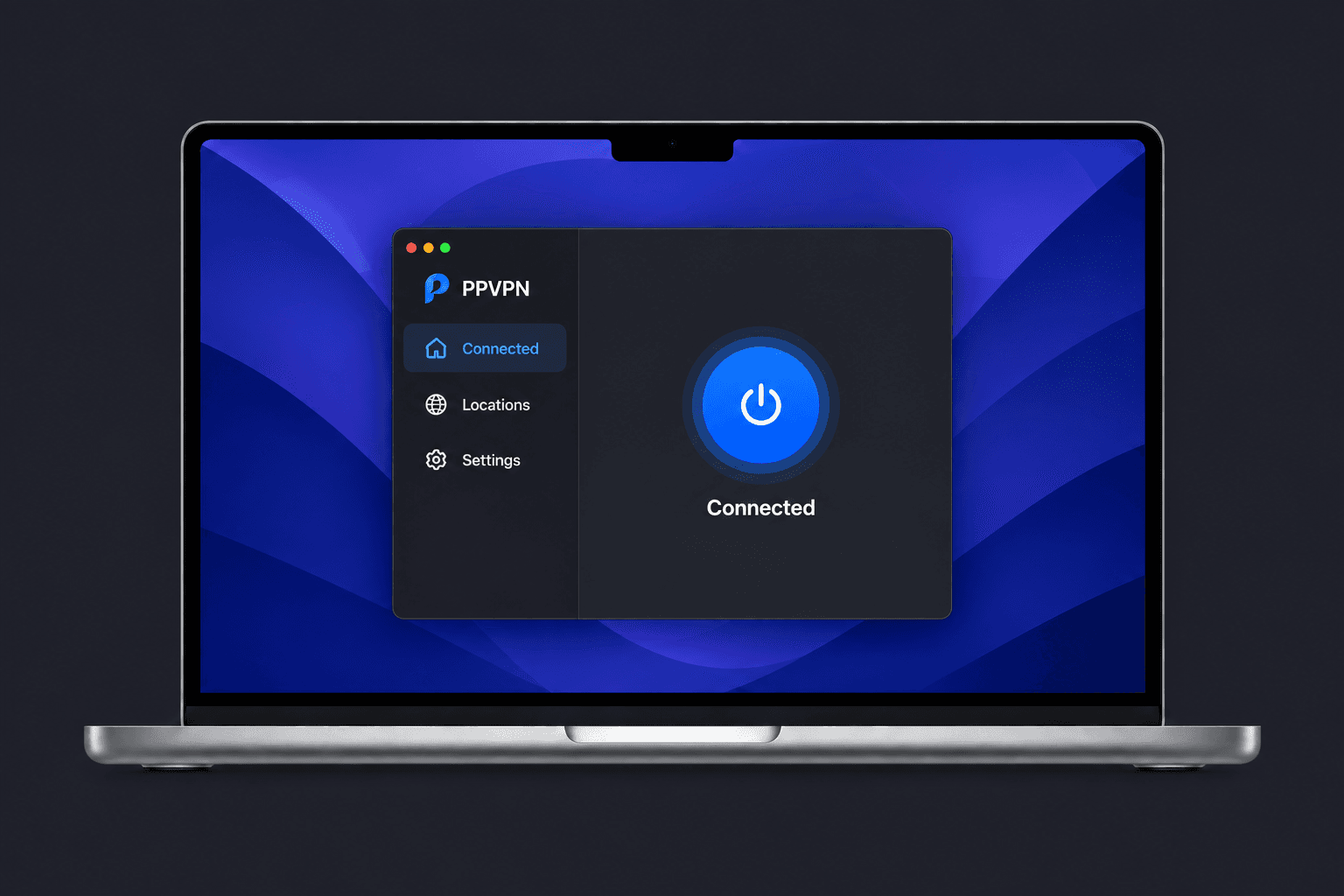
PKG · 桌面客户端安装包
macOS 版尚未经过 Apple 公证,安装时通常只需放行一次:双击 .pkg 后在提示里点“完成”,到“系统设置 → 隐私与安全性”点“仍要打开”并输入密码,再按安装器提示完成安装。需要 macOS 13 或更新的系统。
从桌面出发,连接更大的世界。
当前为 Beta 版本,部分功能可能还不稳定,遇到问题欢迎通过工单反馈。
为你的 Mac 而设计
PKG · 桌面客户端安装包
macOS 版尚未经过 Apple 公证,安装时通常只需放行一次:双击 .pkg 后在提示里点“完成”,到“系统设置 → 隐私与安全性”点“仍要打开”并输入密码,再按安装器提示完成安装。需要 macOS 13 或更新的系统。
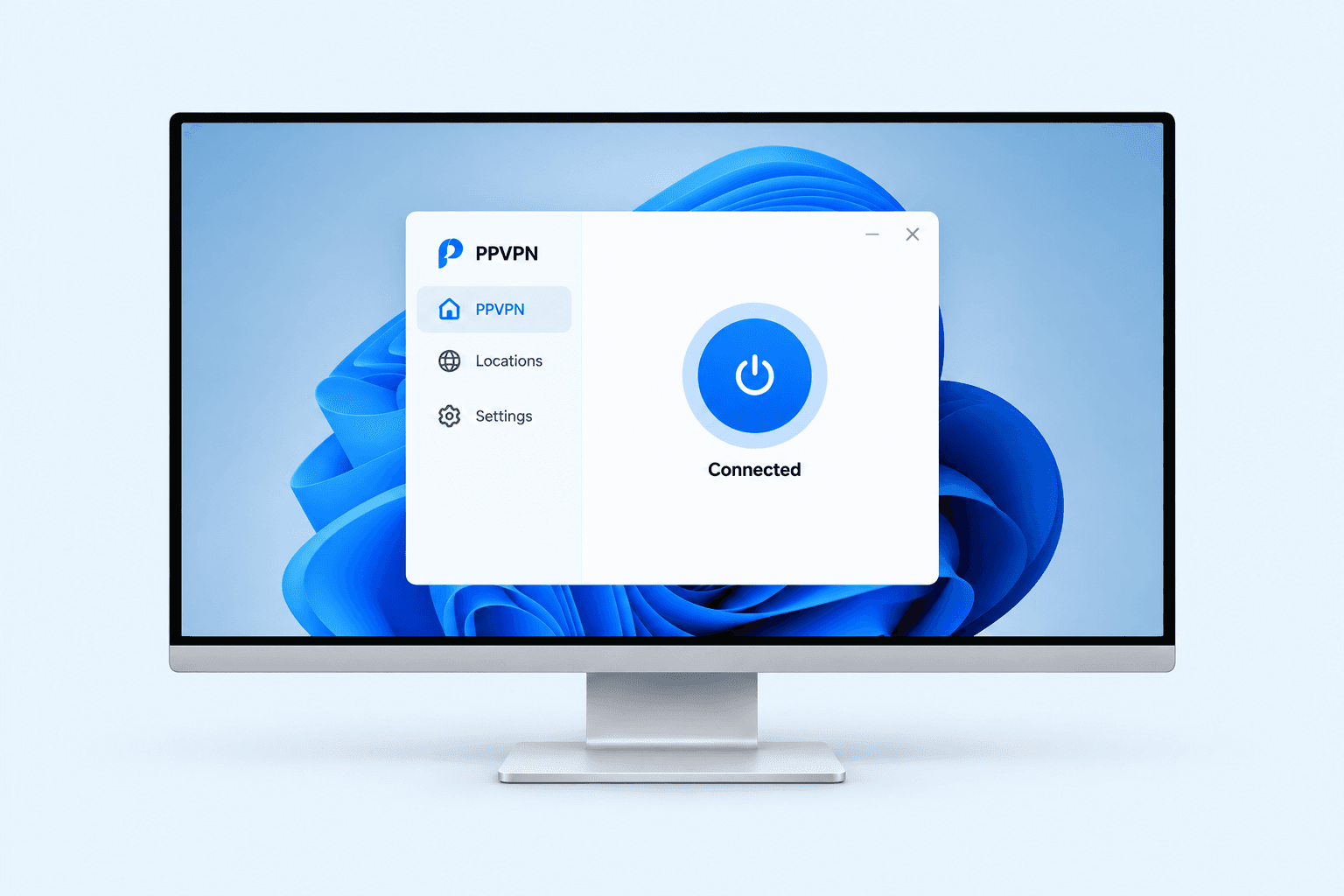
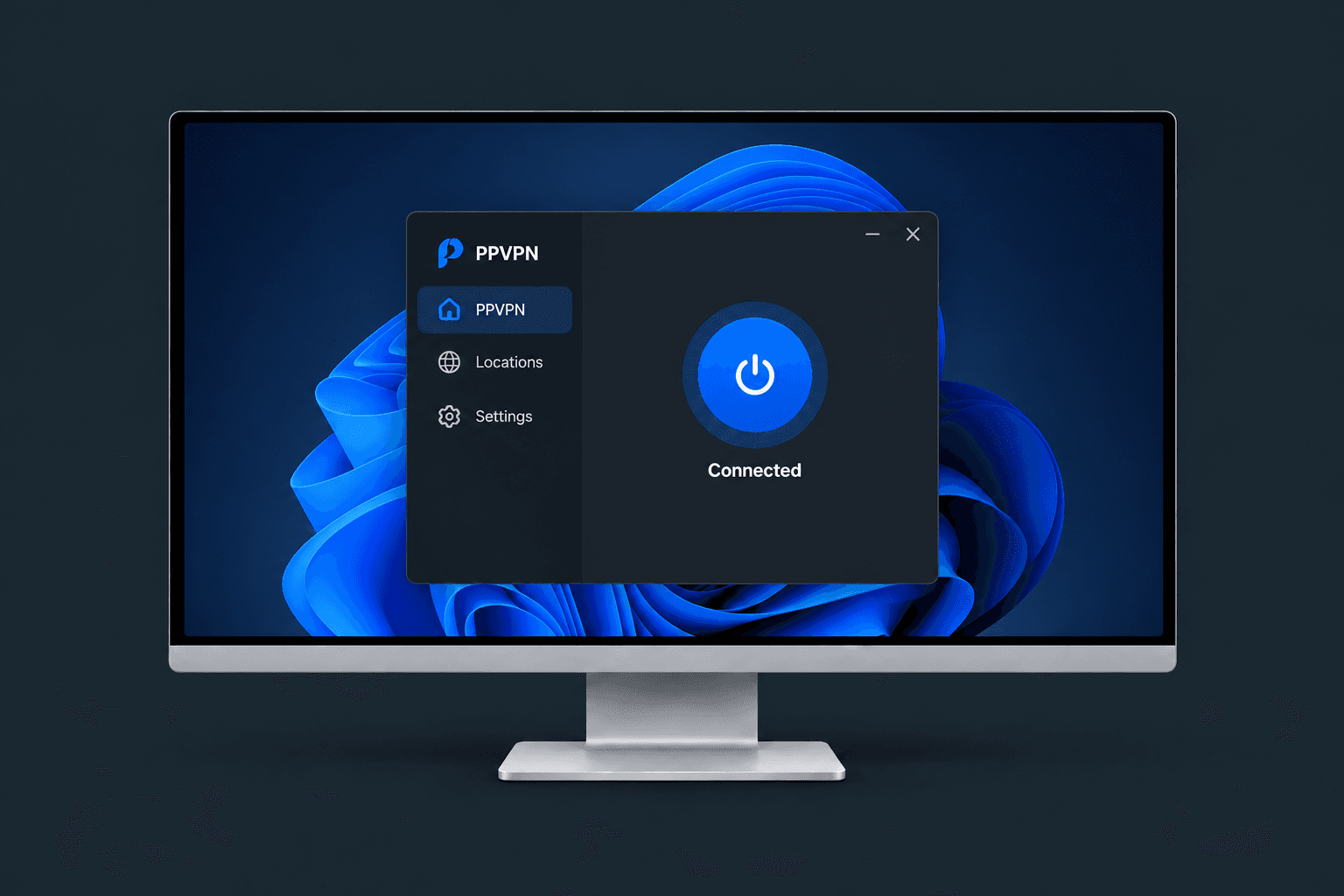
在 Windows 上轻松连接
点击左上角 Apple 菜单 → 关于本机 → 查看“芯片”或“处理器”。显示 M1、M2、M3、M4 等请选择 Apple Silicon;显示 Intel 时请选择 Intel Mac。
桌面客户端 · 概念示意
通过系统软件源安装,之后随系统一起升级。
wget -qO /tmp/ppvpn-archive-keyring.deb https://pkg.peakpassvpn.com/linux/ppvpn-archive-keyring.deb
sudo apt install /tmp/ppvpn-archive-keyring.deb
sudo apt update && sudo apt install ppvpnsudo apt update && sudo apt install --only-upgrade ppvpn选择你的系统,跟着指引完成安装。
下载对应芯片的 .pkg 安装包,双击打开。被系统拦截时点“完成”,到“系统设置 → 隐私与安全性”点“仍要打开”并输入密码。
在安装器里一路点“继续”完成安装,然后从“应用程序”打开 PPVPN。第一次使用增强模式连接时,系统会要求输入管理员密码来安装 PPVPN 服务,这是正常的;更新版本后可能会再要求一次。
登录 PPVPN 账户,导入订阅,选择线路并连接。